加载中…
创作者 · MotionSites
查看原始来源 ↗
Prompt
构建一个名为“镜头背后”的摄影博客区块,严格遵循以下规格:

**布局与结构:**
- 白色背景页面,最大宽度 1200px,居中,垂直内边距 60px,水平内边距 20px
- 页眉包含:一个灰色小型“博客”徽章(背景色 #f4f4f4,圆角 8px)、一个大型标题“镜头背后”(64px,Outfit 字体,字重 500,字间距 -2.5px)、一段副标题和一个“查看所有文章”按钮,后两者并排放置
- 副标题:“来自我的摄影旅程中的思考、见解和故事。带你一窥我的创作过程和近期项目。”(最大宽度 480px,颜色 #666,18px,字重 500,不透明度 0.8)
- “查看所有文章”按钮:黑色背景、白色文字、40px 圆角胶囊形状、14px 字号、字重 600,悬停时缩放至 1.02

**精选文章(全宽卡片):**
- 两列网格(1fr 1fr),圆角 20px,1px 实线 #f0f0f0 边框,最小高度 520px,背景色 #fcfcfc
- 左侧:自动播放、循环、静音的视频,object-fit cover,填满整个区域
- 右侧:60px 内边距,包含一个黑色“必读”胶囊徽章(12px 字号,20px 圆角)、使用 Outfit 字体且字号 48px、字重 500 的标题(字间距 -1.5px)、颜色为 #666 且字号为 17px 的描述,以及通过 margin-top auto 推至底部、包含作者姓名和彩色分类徽章的页脚
- 精选文章数据:标题“全画幅与裁切画幅传感器:摄影该选哪个?”,描述“坦诚分析这些相机系统在实际使用中的差异,帮助你选择真正适合自己摄影需求的系统。”,作者“作者:August Renner (c)”,分类“器材”,颜色 #7d1a4a
- 精选视频 URL:`https://d8j0ntlcm91z4.cloudfront.net/user_38xzZboKViGWJOttwIXH07lWA1P/hf_20260507_155500_808e6fdd-761f-4acd-b3be-cb7e6e700def.mp4`

**博客网格(3 张标准卡片):**
- 三列网格,间距 25px,位于精选文章下方
- 每张卡片:视频采用 16/10 宽高比,圆角 20px;下方是标题(Outfit 17px,字重 600),右侧对齐一个彩色分类徽章
- 卡片 1:“在意想不到的地方寻找自然光”,分类“灯光”(#2c4c34),视频:`https://d8j0ntlcm91z4.cloudfront.net/user_38xzZboKViGWJOttwIXH07lWA1P/hf_20260506_030111_a9e15665-d379-4a7f-8116-695bbe452ad1.mp4`
- 卡片 2:“我的编辑方法:打造一致的摄影风格”,分类“编辑”(#a63e2d),视频:`https://d8j0ntlcm91z4.cloudfront.net/user_38xzZboKViGWJOttwIXH07lWA1P/hf_20260508_064122_c4750c0e-7476-4b44-94a2-a85a65c63bf2.mp4`
- 卡片 3:“摄影定价:行之有效的策略”,分类“商业”(#1a2b8c),视频:`https://d8j0ntlcm91z4.cloudfront.net/user_38xzZboKViGWJOttwIXH07lWA1P/hf_20260507_154232_f8809bd2-a6c3-4a38-908d-2005e5b3cb3e.mp4`

**悬停交互(所有视频容器):**
- 悬停时,视频在 0.5s 内使用 cubic-bezier(0.33, 1, 0.68, 1) 缩放至 1.08
- 悬停时,一个深色遮罩(rgba(0,0,0,0.25))在 0.4s 内淡入
- 一个居中的“+”图标置于 70px 圆形内(背景色 rgba(255,255,255,0.2)),悬停时在 0.3s 内从 0.7 缩放至 1.0
- 每个视频的四个角都有白色“L 形”角标(12px,1.5px 边框),距离边缘 15px

**分类徽章:**
- 胶囊形状(20px 圆角)、白色文字、11px 字号、字重 600、内边距 4px 12px、首字母大写,背景颜色与每篇文章指定的颜色一致

**字体:**
- Google Fonts:正文使用 Inter(400、500、600),标题使用 Outfit(500、600、700)

**响应式:**
- 在 1024px 时:精选文章变为单列,网格变为两列,精选内容内边距为 40px
- 在 768px 时:标题降至 48px,header-bottom 改为垂直堆叠,网格变为单列,精选文章标题降至 32px

**数据源:**
- 将所有博客文章数据(type、badge、title、description、author、category、category_color、image/video URL、display_order)存储在 Supabase `blog_posts` 表中
- 动态获取并渲染,按 display_order 升序排列
- 启用 RLS,并允许 anon 和 authenticated 用户公开读取

**技术栈:**
- React + TypeScript + Vite + Tailwind CSS(仅用于基础重置,博客样式使用自定义 CSS)
- 使用 Supabase JS client 获取数据
- 所有视频均使用 autoPlay、loop、muted、playsInline 属性
适用模型与稳定度
建议模型
继续探索

@Oluwaphilemon1 使用 Claude Fable 5 · Three.js · Blender · GSAP完成的网页案例,包含公开结果、完整 Prompt 与原始来源。
提示语
Claude Fable 5 和 GPT-5.6 很强🥵🥵🥵 下面是我如何使用 Claude 构建的 👇 提示词:「设计一个机构网站,把服务以 3D 超市商品包装的形式呈现」 使用 Three.js 和 WebGL 在浏览器中实时渲染所有产品 使用 Blender 制作包装模型,然后导出为 GLTF 以加载到 Three.js 中 使用 GSAP 实现流畅的产品旋转和悬停交互 如果你想做一个让客户感觉像是在购买高级商品的作品集,请保存这条 🛒
复制这段 TSX 组件源码,交给 Cursor、v0、Claude 等 AI 编程工具,说明这是「3D Animated Pin」的 Aceternity UI 组件实现,即可让它接入你的 React 项目,再按需替换文案、配色与触发参数复用。
提示语
// components/ui/3d-pin.tsx "use client"; import React, { useState } from "react"; import { motion } from "motion/react"; import { cn } from "@/lib/utils"; export const PinContainer = ({ children, title, href, className, containerClassName…
提示语
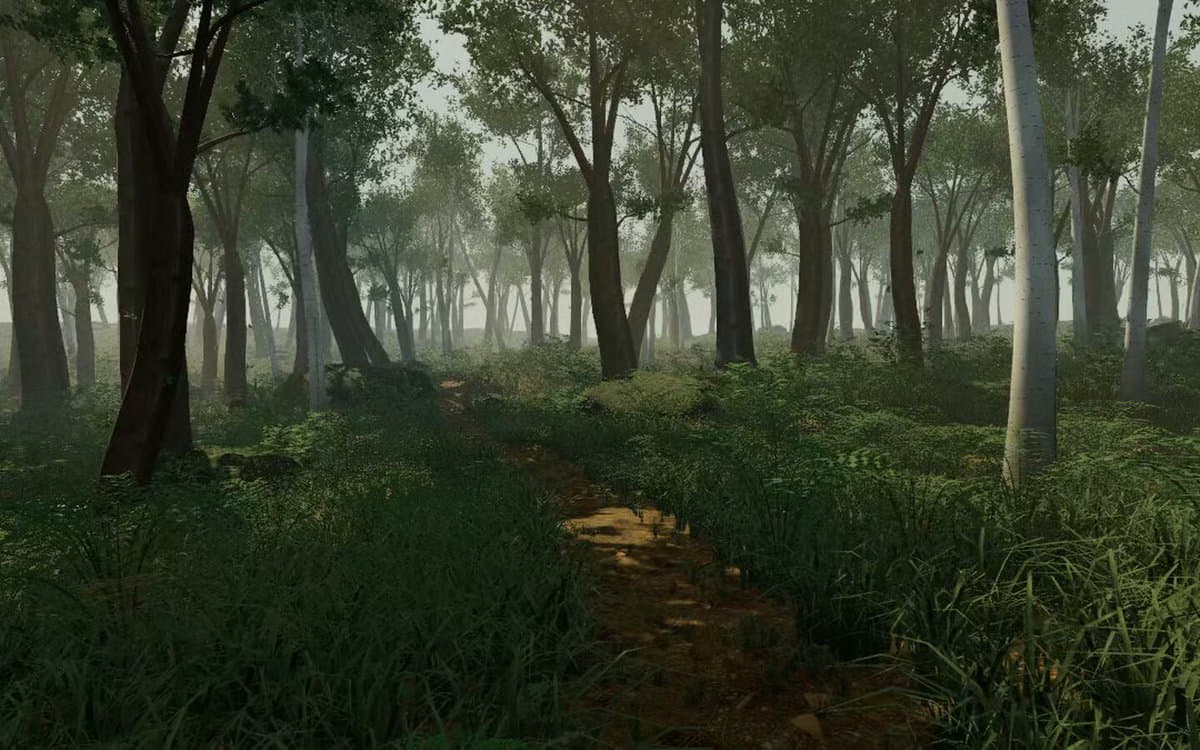
首先搜索 "/unlazy" skill,完整阅读它,并在整个任务中持续使用。 将此视为一项至少持续 {argument name="minimum duration" default="5 小时"} 的大型视觉构建。如果环境允许,最好进行 {argument name="optimal duration" default="8–24 小时"} 有实质意义的实现和迭代。不要在制作出一个还不错的场景后就停下。 在浏览器中创建一个细节极其丰富的实时 {argument nam